
Conocerás que MySQL es una de las bases de datos de código abierto más populares y utilizadas en todo el mundo, especialmente para el desarrollo de entornos web y ahora podrás aprender a instalarlo y configurarlo, paso a paso, en tu computadora.
Te explicaremos cuáles son sus aplicaciones, por qué es sumamente utilizada sobre todo a nivel empresarial y cómo puedes instalarla en tu equipo para comenzar a saber cómo funciona.
Grupo Codesi ofrece esta guia a los alumnos que están aprendiendo Base de Datos en nuestros cursos y tener una instalación en tu equipo de cómputo. Siga los pasos para instalarlo de manera correcta. Instale los archivos mencionados para lograr una instalación exitosa.
En esta página aprenderás como instalar MySQL en Windows 11 paso a paso actualizado al 2025. Pero primero tienes que conocer el concepto de una base de datos, el cual: Es un gestor que te permite trabajar en el modelo cliente-servidor de manera gratuita. Con él podrás crear, manipular grandes cantidades de información.
En esta página, encontrarás información esencial sobre como descargar el instalador: para utilizarlos en tu equipo de cómputo. Este procedimiento te permitirá la creación y administración en tu computadora, facilitando la ejecución de operaciones sobre los datos de manera gratuita una vez que lo instalas.
Los pasos detallados, redactados uno a uno, te guiarán de manera sencilla e intuitiva para instalar dicha herramienta a través del proceso de aprendizaje, tendrás acceso a una interfaz gratuita y potente a través de Workbench, logrando visualizar tus bases de datos.
¡Comunícate con nosotros!
 |
55 79 81 90 10 55 68 29 44 79 |
 |
izavala@grupocodesi.com |
 |
55 79 81 90 10 |
 |
Horario de atención: |
| Lunes - Jueves: 7 am - 8 pm | |
| Viernes obtener cita | |
| Sabados: 7 am - 3 pm | |
| Domingos: 8 am - 2 pm | |
Community es un software de gestión de bases de datos ampliamente reconocida y utilizada, diseñada para uso no comercial. Proporciona acceso al servidor de base de datos SQL.
Workbench está diseñada específicamente para el modelado visual de bases de datos. Ofreciendo al usuario la capacidad de crear, modificar y administrar bases de datos SQL. Logrando representar visualmente tablas, vistas, procedimientos y claves foráneas dentro de la base de datos. Simplificando el proceso de diseño y modelado.
Este software constituye el núcleo central de nuestra información, ya que a través de este, se permite al usuario acceder al servidor SQL. Workbench es un programa gráfico de gestión de datos, se enlazará con Community permitiéndonos crear bases de datos dentro de servidores, así mismo realizar operaciones sobre las tablas creadas, También nos facilita administrar de manera gráfica e intuitiva las bases de datos alojadas en el servidor SQL. Necesitas contar con la instalación correctamente en tu equipo de cómputo. Tener instalado MySQL Server puede ser tedioso y complicado; por esa razón, te ayudamos con este manual. Es por ello que en este tutorial te enseñaremos a instalar ambas herramientas.
Da clic en el siguiente link para descargar el instalador ejecutable en tu equipo, ingresa a Descargar Community Downloads
Seleccionamos MySQL Community
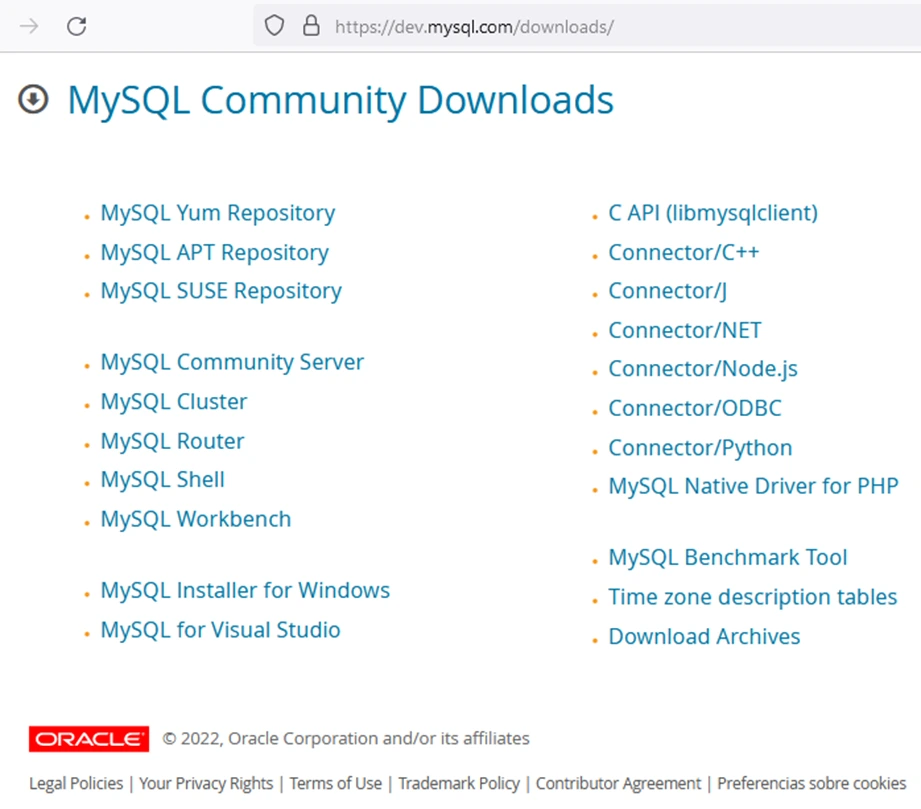
Después seleccionamos el S.O..
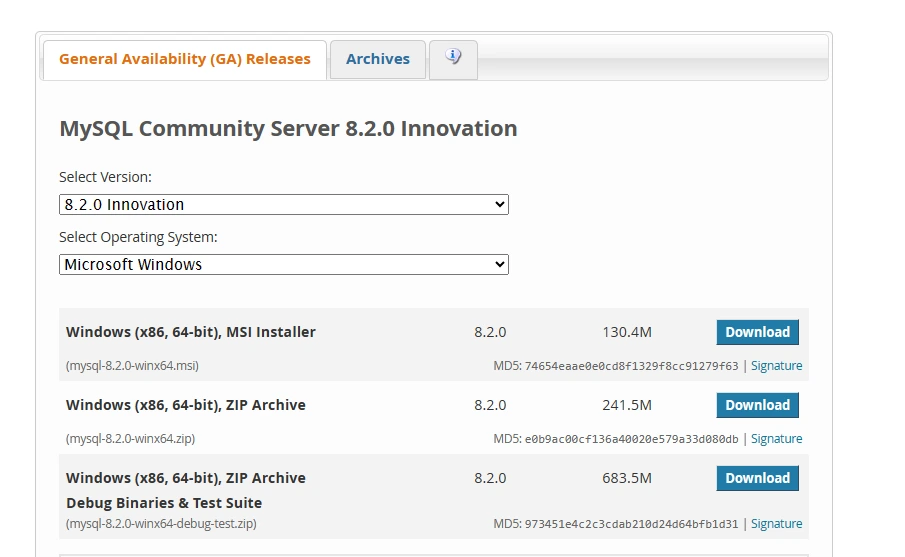
MySQL nos solicita que procedamos a logearnos utilizando credenciales para poder instalar. En caso de que ya dispongamos de una cuenta en Oracle, tendremos que ingresar el user y pass credenciales y acceder. Es importante destacar que este paso es opcional. Si preferimos no identificarnos en este momento, simplemente daremos clic en el enlace proporcionado que informa "No thanks, just start my download".
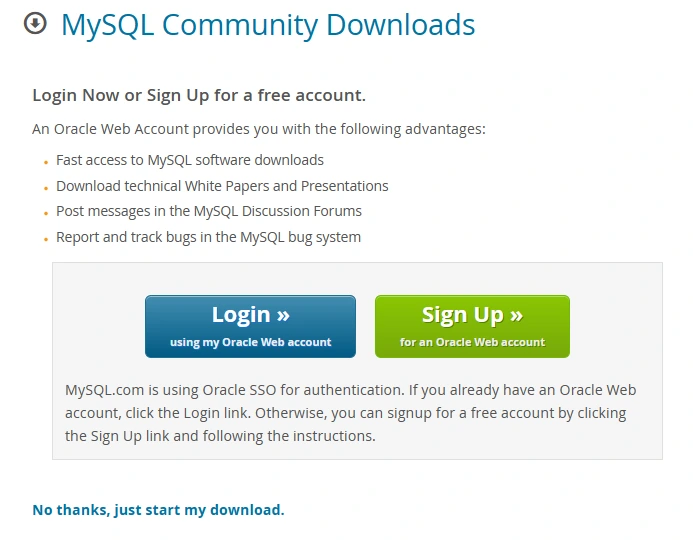
En definitiva tienes por completo este procedimiento, procederá a iniciar la descarga correspondiente del instalador MySQL.
Ahora tienes que ejecutar la aplicación que descargaste.
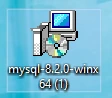
Para comenzar este archivo, nos mostrará la siguiente ventana, en la que deberemos pulsaremos en "Next".

Pulsaremos clic en la opción correspondiente, nos dirigirá a la siguiente ventana.

Marcarás la casilla "I accept the terms in the License Agreement" que solicita MySQL y posteriormente clic en "Next".

Realizado esto, MySQL nos desplegará la siguiente ventana:
En esta ventana deberemos activar el tipo de archivo. Se tendrá que elegir: Typical si queremos instalar la versión más formal.
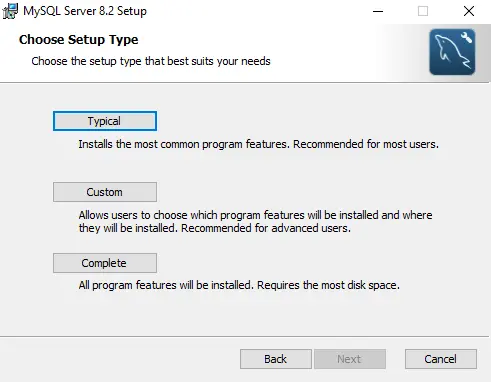
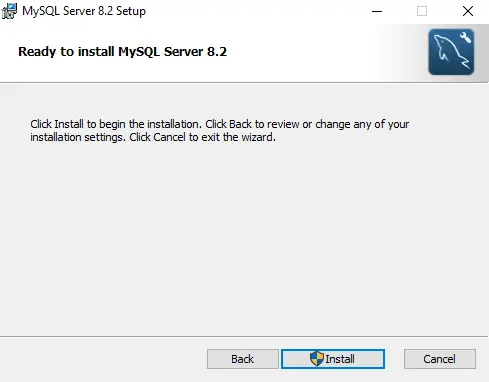
El siguiente paso daremos clic en el botón "Install". En este punto, MySQL pedirá los permisos necesarios del instalador, los cuales deberán ser aceptados. Después de completar este proceso, esperaremos a que termine el proceso.
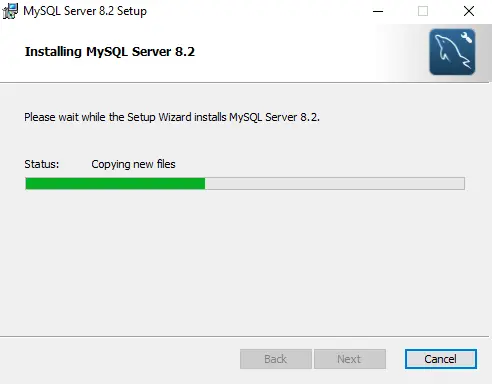
La instalación MySQL habrá completado todo el proceso. Es esencial tener activada la casilla "Run MySQL Configurator", ya que esto inicializará el programa que configurará todo el servidor.
Damos clic en "Finish".
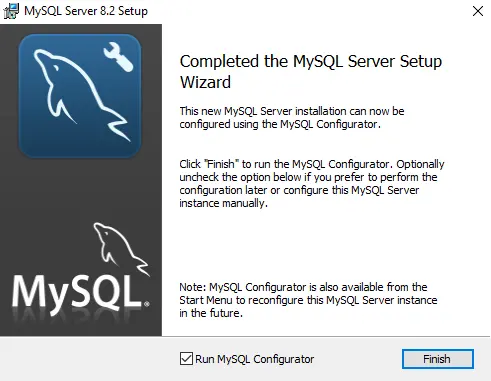
Daremos clic en "Finalizar", se va a desplegar la siguiente ventana:
En este espacio, comenzaremos la configuración
del servidor MySQL.
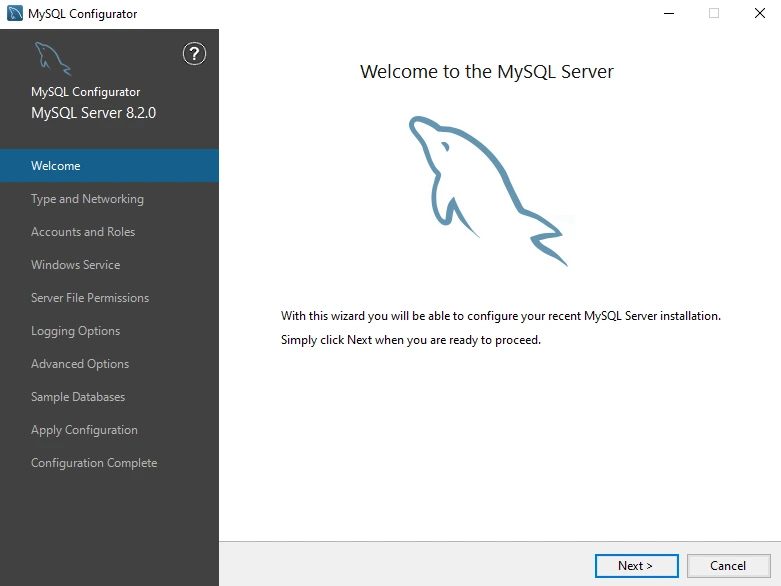
Damos clic en "Next".
El puerto en el que se va a instalar, siempre deberá ser el 3306. A veces, este puerto ya está en uso y se cambia por el 3305 o 3307, pero el funcionamiento del programa MySQL no será óptimo y no nos permitirá realizar algunas actividades.
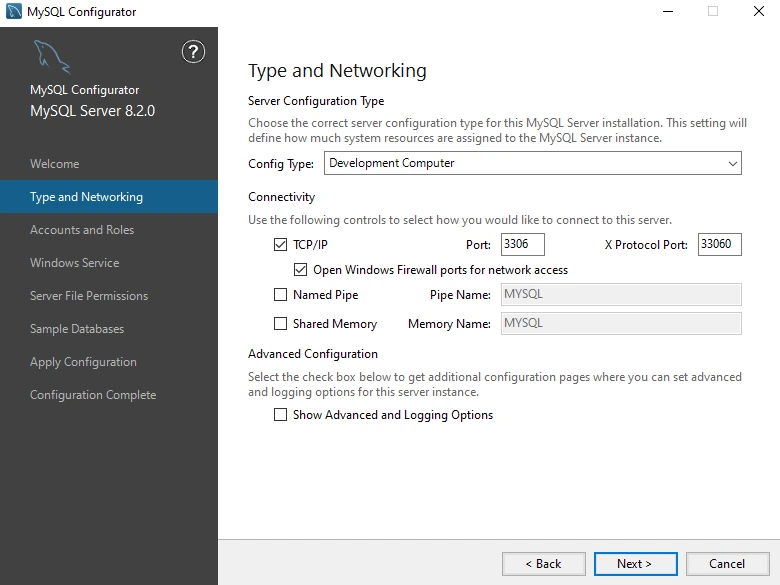
Continuando con el instalador hay que asignar una contraseña. El usuario es "root", que es un usuario que obtendrá permisos superiores, el nivel más alto de permisos creado en MySQL.
La contraseña recomendada a instalar es "toor". La pantalla mostrada es la siguiente:
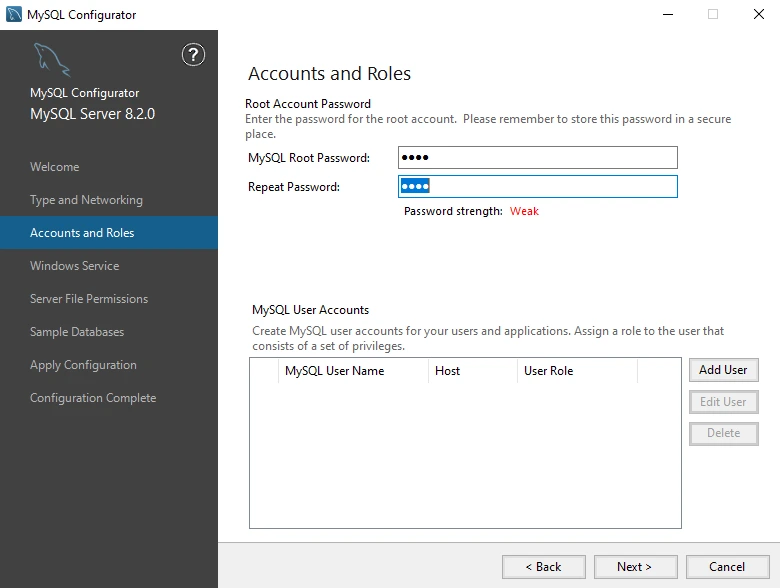
Eestablecida la contraseña, procederemos a pinchar clic en "Next".
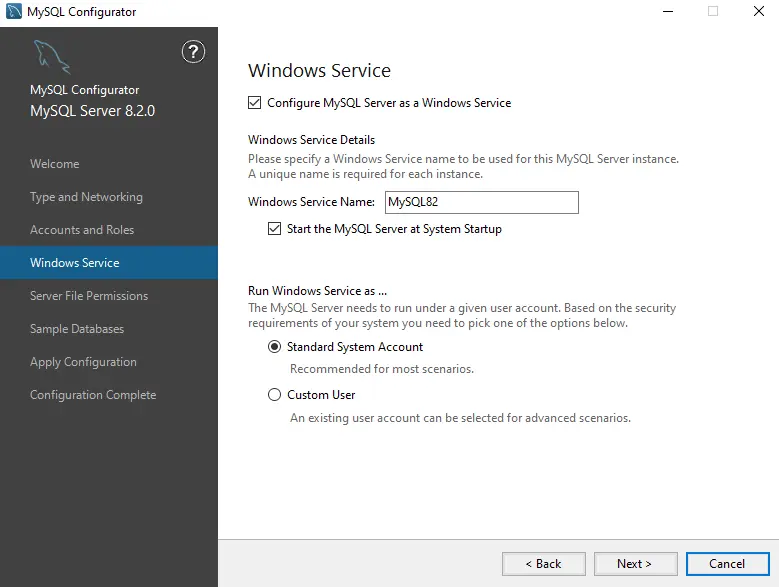
Área: "Windows Service" y "File Permissions".
Aquí mantendremos las configuraciones de MySQL predeterminadas y procederemos haciendo clic en "Next". Posteriormente, se desplegará la siguiente pantalla con la opción "File Permissions", donde también dejaremos las configuraciones del instalador por defecto y daremos clic en "Next".

"Sample Databases" en la previa instalación
Aquí NO seleccionaremos ninguna opción, clic en "Next". Aquí MySQL da la opción de generar bases de datos por default.

Sección: "Execute Apply Configuration" en el entorno del servidor.
En el siguiente apartado, todas las configuraciones previamente seleccionadas para el servidor estarán guardadas. Hacemos clic en "Execute" y MySQL comenzará a instalar.

Concluido el proceso de MySQL Server, aparecerá un mensaje debajo de la ventana indicando que la instalación fue exitosa. Por último, procederemos a dar clic en "Next".
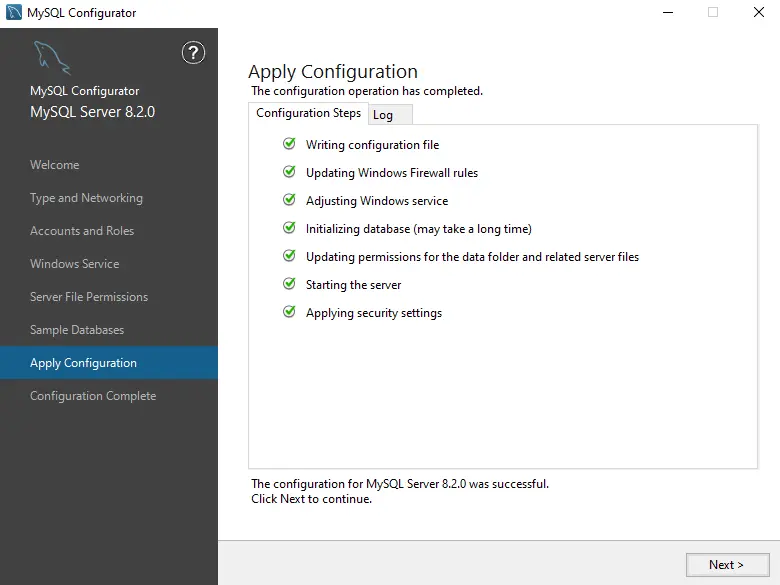
Se nos presentará la siguiente pantalla, debemos dar clic en "Fin".

¡Hemos completado con éxito esta instalación de MySQL!. Podríamos probar la instalación con el símbolo de sistema, aunque no es muy recomendable por su dificultad.
La instalación de MysQL no se considera completa, ya que es indispensable proceder con su configuración para llevar a cabo operaciones como almacenar datos.

Debemos descargar Workbench en tu equipo, ingresa al siguiente enlace instalación de MySQL Community
Seleccionamos MySQL Workbench.
Después, seleccionar que sistema operativo tenemos. En el área de otras descargas, elegimos el instalador MySQL Windows (x86, 64-bit) MSI Installer.
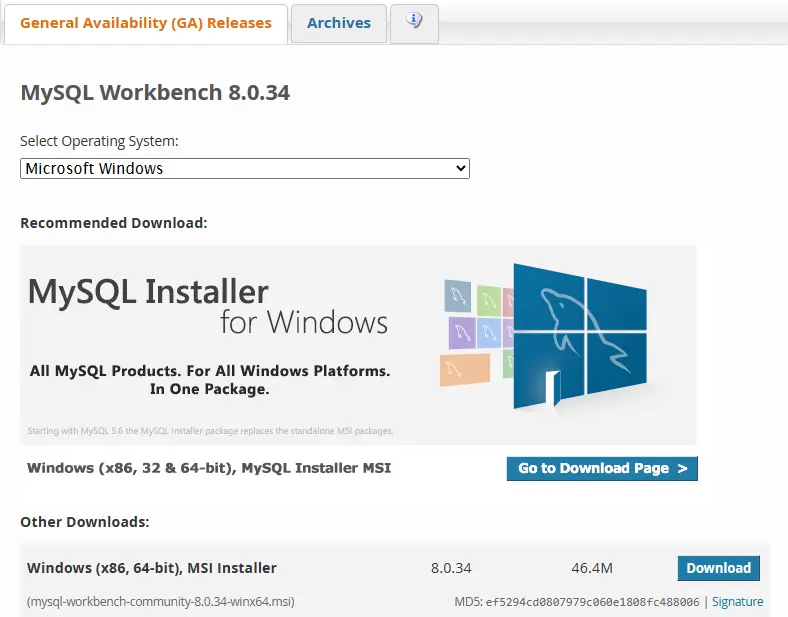
MySQL solicita que procedamos a entrar utilizando nuestras credenciales. En caso de que ya dispongamos de una cuenta, tendremos que ingresarlas y acceder. Es importante destacar que este paso es opcional. Si preferimos no comenzar la sesión en el momento, simplemente podemos hacer clic en la liga proporcionado que indica "No thanks, just start my download" y podremos continuar con la instalación sin tener que logearnos o registrarnos en la página oficial.
Inmediatamente hayas completado dicho procedimiento, procederá a la descarga correspondiente.
Iniciamos los pasos para instalar el archivo descargado - MySQL:
Al completar este archivo, se abrirá la siguiente ventana del instalador, debemos pulsar "Next".

Se desplegará la siguiente ventana. Dentro de este espacio, selecciona la ruta de instalación, siendo recomendable utilizar la ruta predeterminadadonde quedará MySQL.
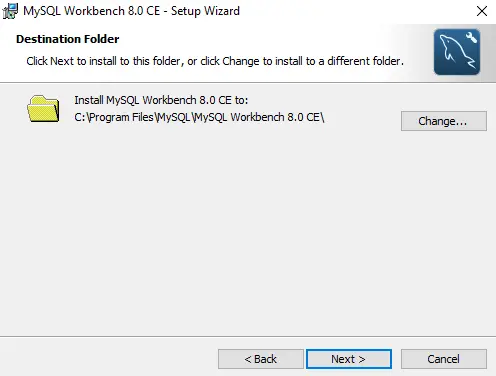
En el apartado, tendremos seleccionado el tipo "Complete" y luego hacer clic en "Next".
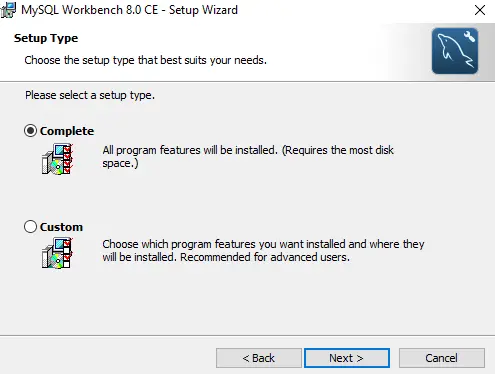
Aparecerá la siguiente pantalla, deberemos hacer clic en "Install".
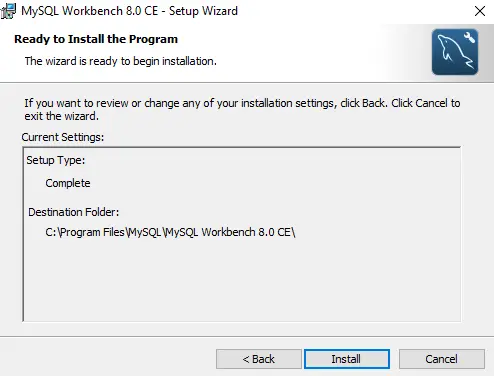
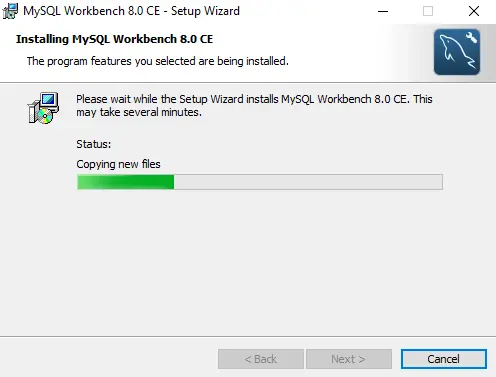
La ventana siguiente mostrará la barra de prograso de lo que MySQL ha instalado.
Al llegar al final, activaremos la opción "Launch MySQL Workbench now" y daremos clic en "Finish" para iniciar el sistema.


Ahora tenemos ambos programas instalados, es momento de poner a prueba el sistema. Para hacerlo, vamos a Inicio y buscamos MySQL Workbench CE, luego hacemos clic en él. Se nos solicitará iniciar sesión a través de la siguiente pantalla:
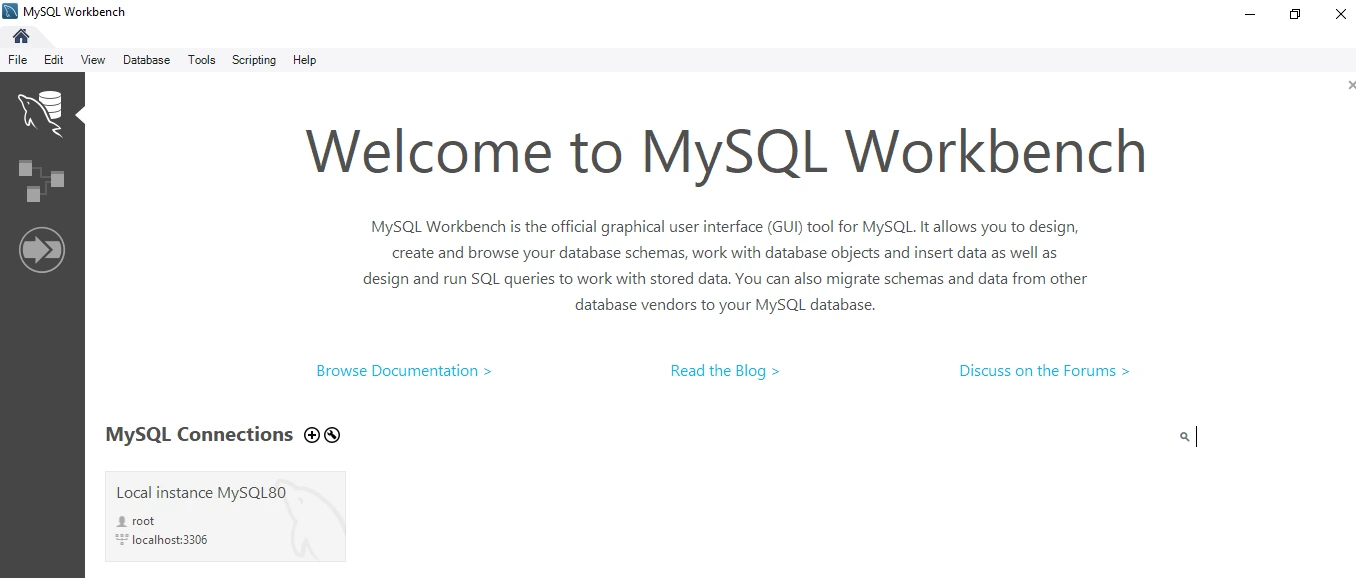
Procederemos a escribir la contraseña de configuración: "toor" para validar que ambas aplicaciones esten correctamente instaladas.
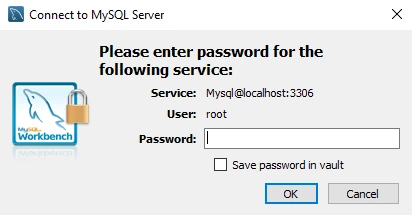
Finalizando el proceso de logeo, se desplegará la siguiente pantalla, confirmando el acceso exitoso a MySQL Workbench. La visualización de esta pantalla indica que MySQL ha quedado montado en su equipo de cómputo de manera correcta.

Felicidades. Ha concluido y ahora cuenta con MySQL, es el paso de manipular operaciones sobre esta robusta herramienta para gestionar información, nos proporciona una plataforma sólida y eficiente. Esperamos el manual de instalación en MySQL totalmente gratuito te haya sido de utilidad para que logres tener el la base de datos robusta más utilizado a nivel mundial. Si te sirvió nuestra guia por favor comparte nuestro enlace para ayudar a más programadores.
Asiste a nuestro Curso Presencial de MySQL

Temario:
Si deseas aprender Base de Datos en MySQL de una manera fácil y práctica, en Grupo Codesi contamos con un
curso presencial totalmente práctico, estudiarás el manejo y manipulación de banco de datos más solicitado en el mercado.
Como
Instalar MySQL en Windows 11
Descargar el temario de MySQL

Objetivos especificos de MySQL
Al término de MySQL el alumno:
Otros artículos de interes
Otros temas de MySQL
¿Cómo me garantizan que aprenderé Base de Datos en el curso?
Para la impartición de mysql y cualquier capacitación contamos con profesores altamente calificado y especializado en las áreas que se imparten.
Además de que al término de cada una de nuestras capacitaciones se hace entrega de una constancia avalando que has terminado satisfactoriamente nuestro entrenamiento y que eres apto para desarrollarlo en el ámbito laboral.
Además manejamos una metodología de enseñanza se basa en la práctica de problemas reales que se te pueden presentar en el ámbito laboral implementando la más mínima teoría.

Si no aprendes en el curso de MySQL puedes tomarlo nuevamente sin ningún costo, ya que estamos tan seguros de la calidad del curso y de nuestros profesores de que aprendes de manera práctica.
Nuestra enseñanza

Método de enseñanza se basa en el cumplimiento de objetivos, el principal objetivo
es que nuestros alumnos aprendan a realizar consultas profesionales en MySQL y generar bases de datos normalizadas.
El método de enseñanza es 100% práctico, garantizamos aprenderán a programar desde la primera clase.
Ubica nuestra única sucursal

Equipo comprometido y profesional

Dirección: Av. General Francisco Morazan (antes Av. 8), No. 430 Colonia Puebla, Alcaldía: V. Carranza
a media calle del metro puebla de la línea 9 (cafe) y 4 calles del metro Zaragoza línea 1 (rosa) México DF CDMX(Ciudad de México).
Tel. 1: 55 79 81 90 10
Tel. 2: 55 68 29 44 79
Whatsapp: 55 79 81 90 10